
Вечером сотрудники расходятся, а офис продолжает потреблять электричество. На одном столе светится монитор, на другом компьютер ждет утра, в пустом коридоре работает МФУ. Каждое устройство по отдельности расходует немного, но вместе они могут работать впустую сотни часов в месяц.
Начать экономить можно без замены техники. Достаточно настроить режимы питания, договориться о правилах выключения и проверить, какая техника действительно должна оставаться включенной.
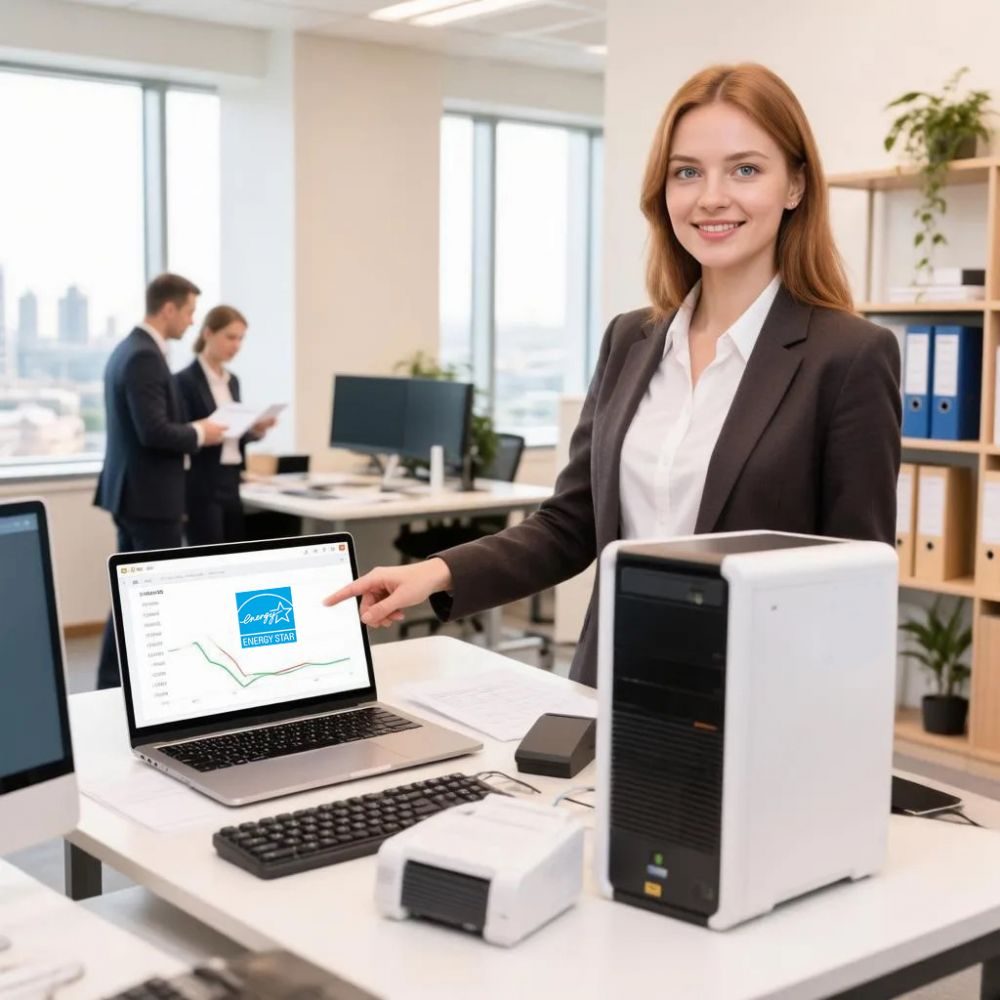
Настройка режимов работы техники
Удобнее всего один раз настроить автоматическое отключение дисплея и переход компьютера в сон. Как отправную точку можно использовать такие параметры:
- Отключение экрана после 10 минут бездействия.
- Переход компьютера в сон после 30-60 минут.
- Сон принтера или МФУ после короткого периода простоя, который не мешает работе сотрудников. В настройках почти любого офисного принтера есть режим глубокого сна с таймером. На выходные его можно перевести в полное отключение или минимальное энергопотребление.
Ночные ритмы: выключаем не все подряд
Все перечисленное относится к работе системного администратора.
- Для обычных рабочих мест удобно настроить завершение работы по расписанию, что позволяет дополнительно сократить расход энергии. Например, после окончания рабочего дня система предупреждает сотрудника и предлагает отложить выключение, если тот еще занят.
- Управляемые сетевые розетки или PDU. Для этажа или конкретного отдела можно поставить план отключения питания по расписанию: чайники, зарядки, кулеры и другое оборудование обесточивается в 20 часов вечера и просыпается к 8 утра. Резко обесточивать компьютер умной розеткой не стоит. Сначала операционная система должна корректно завершить работу.
- Для принтеров и МФУ безопаснее использовать предусмотренные производителем режимы сна и автоматического выключения.
- Составить список исключений: серверы, сетевое оборудование, системы безопасности, компьютеры для удаленного доступа и устройства, на которых ночью выполняются рабочие задачи. Обновления и резервное копирование тоже нужно согласовать с графиком отключения.
Что учитывать при закупке, если принято решение о реновации парка техники
Энергоэффективная техника для офиса выбирается не по одной надписи «Eco». Полезнее сравнить, сколько устройство потребляет при работе, в простое и во сне. Именно эти режимы учитываются при оценке энергоэффективности офисного оборудования.
Компьютеры и мониторы. Проверяйте класс энергоэффективности и мощность в режиме простоя. Разница между старым системным блоком и современным энергоэффективным ПК может составлять 50-100 Вт. Для мониторов сравнивайте модели близкой диагонали при сопоставимой яркости.
МФУ и принтеры. Обращайте внимание на типичные показатели: мощность в режиме ожидания и время выхода из спящего режима, так как МФУ может печатать всего несколько раз в день, а остальное время ждать следующего задания. Именно экономичные режимы простоя помогают сократить расход электричества без отказа от нужных функций.
Проверьте, сколько печатающих устройств действительно нужно. Посчитайте объем печати по кабинетам, возможно, несколько редко используемых принтеров удобнее заменить одним сетевым МФУ. Но сначала оцените расстояние до него, возможные очереди и требования к конфиденциальности документов.
ИБП и сетевое оборудование. У источников бесперебойного питания КПД варьируется от 80 до 98% в зависимости от топологии и нагрузки. Для большинства офисных задач хватит линейно-интерактивной модели с высоким КПД, а не тяжелых дорогих решений, которые греют помещение сильнее, чем защищают данные.
Простые правила, которые работают без напоминаний
- Сотрудникам не нужна длинная инструкция. Достаточно понятных договоренностей: сохранять документы перед уходом, не отключать настроенный сон и сообщать ИТ-отделу, если автоматическое выключение мешает работе.
- Настройте все централизованно, чтобы никто не щелкал мышью и не думал о выключении. ИТ-специалисту полезно периодически проверять, сохранились ли настройки после обновлений и замены устройств.
Расширенный материал по энергосбережению в офисе - на нашем сайте в разделе "База знаний".